Test du système AUDIO
Ecouter l'audio ci-dessous en cliquant sur le triangle. Si vous entendez correctement le sons dans vos écouteur, cliquer sur Accéder à Eva@lang.
Si vous rencontrez un problème
Cas n°1
1 - Appuyez sur la touche Windows  de votre clavier.
2 - Débranchez puis reBranchez vos écouteurs
de votre clavier.
2 - Débranchez puis reBranchez vos écouteurs
3 - Au niveau du symbole audio  qui ce citue prêt de l'heure, vérifier que le sons ne soit pas coupé ou au plus bas.
3a - s'il est coupé, cliquez une fois sur le symbole audio , puis cliquez sur le symbole avec la croix  et augmenter le son si besoin.
3b - s'il est trop bas, cliquez une fois sur le symbole audio puis augmentez le son.
3c - si le son sort par les enceintes et non pas les écouteurs. Faites un clic à gauche sur le symbole audio, sélectionnez ouvrir les paramètres du son. En sortie sélectionnez le casque.
Cas n°2
1 - Appuyez sur la touche Windows de votre clavier.
2 - Saisir au clavier «realtek» 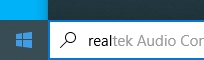
3 - Cliquez sur « Realtek Audio Console » 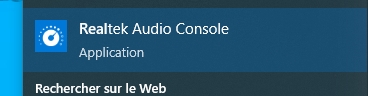
4 - Cliquez sur « Paramètres avancés du périphérique » 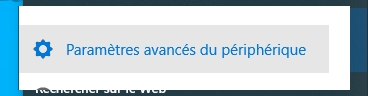
5 - Dans Réglages Connecteur, désactiver la « détection du connecteur » 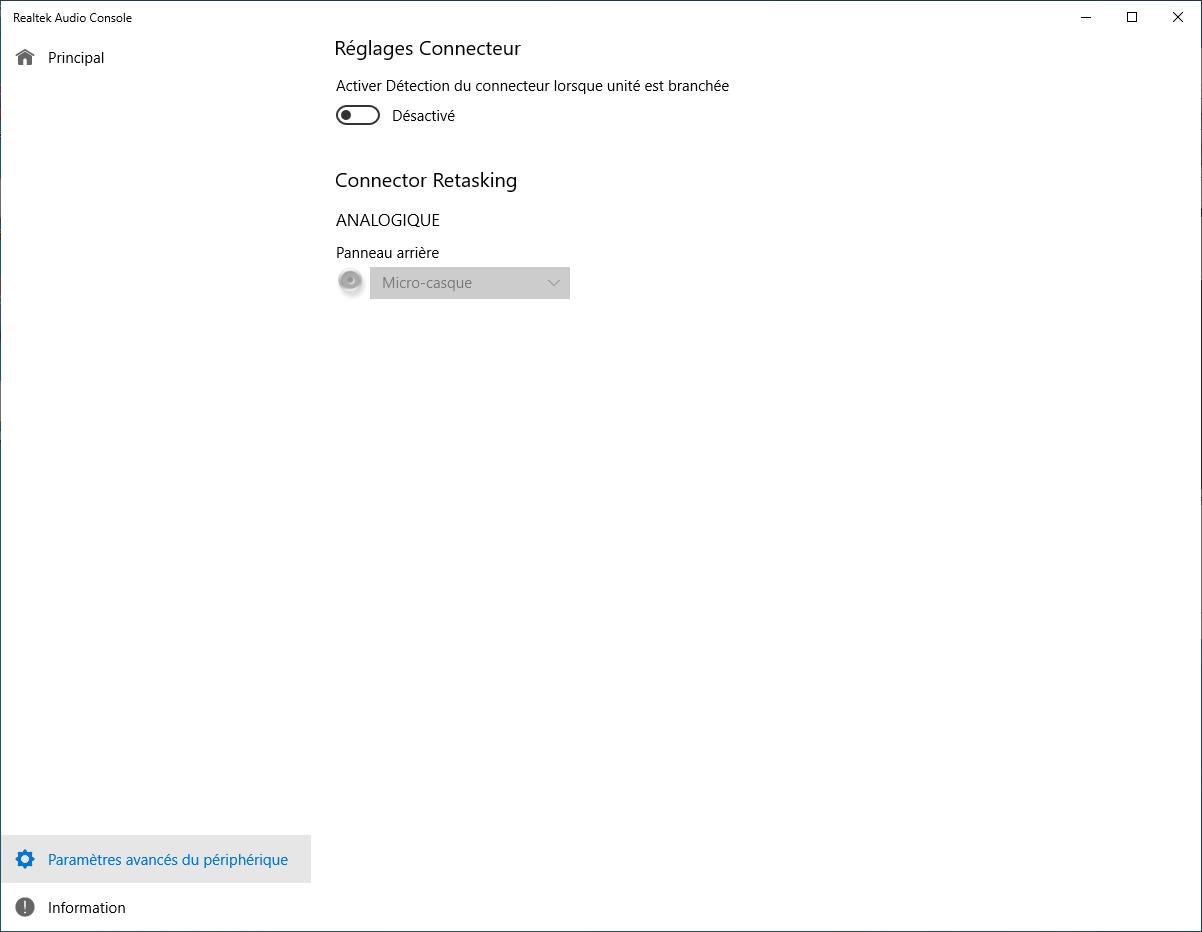
6 - Débranchez puis reBranchez vos écouteurs
Si cela ne fonctionne pas
1 - Appuyez sur la touche Windows de votre clavier.
2 - Vérifiez au niveau du symbole audio qui ce citue prêt de l'heure que le sons ne soit pas coupé ou au plus bas.
2a - s'il est coupé, cliquez une fois sur le symbole audio puis cliquez sur le symbole audio avec la croix et augmentez le son si besoin.
2b - s'il est trop bas, cliquez une fois sur le symbole audio puis augmenter le son.
2c - si le son sort par les enceintes et non pas les écouteurs. Faites un clic à gauche sur le symbole audio, sélectionnez ouvrire les paramètres du son. En sortie sélectionner le casque.